
開發者與應用程式 ID 怎麼核對
在 App Store 搜尋 Shadowrocket,開啟詳細頁後先看開發者欄位,應為 Shadow Launch Technology Limited;再看商店連結結尾的 id932747118;最後對照應用程式圖示——白底、藍紫描邊的火箭。
三處同時吻合,才是本說明站所指的這款用戶端。搜尋結果裡同名、近名的應用程式不少,只憑名稱容易裝錯;如果某一處對不上,直接返回搜尋結果重新確認。
iOS / iPadOS · App Store 正版
Shadowrocket(小火箭)是 Apple 平台上的規則代理用戶端,iPhone 與 iPad 通用,同一 Apple ID 購買一次即可在兩種裝置上安裝;Mac 與 Apple TV 也可在同一 App Store 商店頁取得(以商店頁相容性標註為準)。應用程式一次性買斷,從 App Store 購買與更新;節點與訂閱請從你的服務商處取得後匯入。
CAPABILITIES
以下五項是日常使用中最常打交道的部分。每一項都給出對應的介面詞原文、設定入口與一段真實規則片段,方便在用戶端裡逐項對照。
Global Routing 有三種模式:Config 依設定檔裡的規則逐條比對,Proxy 全部走代理,Direct 全部直連。規則由上而下比對,命中第一條即停止,所以具體的網域規則要寫在前面,GEOIP 與 FINAL 這類備援規則放在最後。
規則檔在 Config 頁維護,支援 DOMAIN-SUFFIX、DOMAIN-KEYWORD、IP-CIDR、GEOIP 等關鍵字;改完儲存後重新連線一次即可生效。
DOMAIN-SUFFIX,example.com,PROXY
GEOIP,CN,DIRECT
FINAL,PROXY
On Demand 讓用戶端依目前網路決定是否自動開啟連線。在 Settings → On Demand 裡可以為 Wi-Fi 與行動網路分別設定條件,也可以依網域補充觸發。
條件成立時自動連線,離開該網路後依設定關閉。觸發條件寫得太寬會出現連線一直開著的情況,網路名稱寫錯則永遠不會自動啟動,設定完成後建議切換一次 Wi-Fi 與行動網路驗證。
Settings → On Demand → Wi-Fi / Cellular
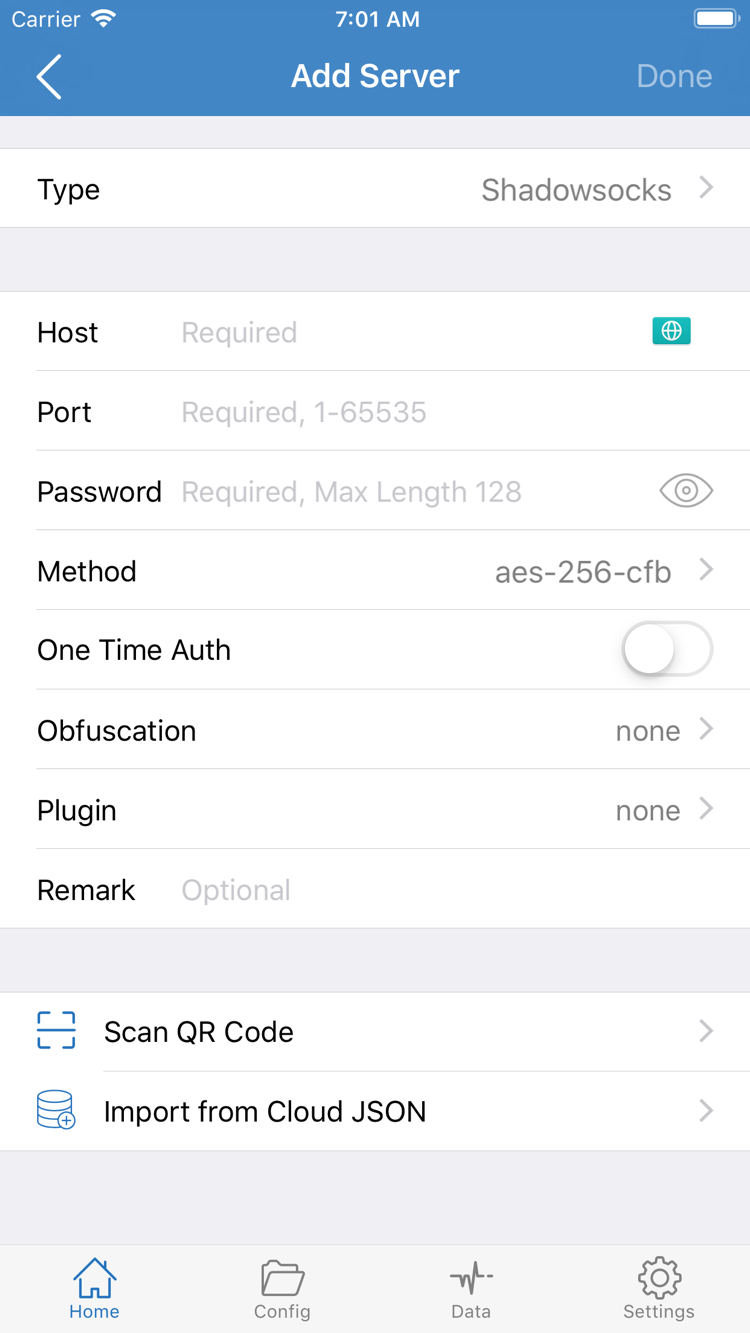
新增伺服器時,Type 下拉選單裡可以選擇 Shadowsocks、VMess、VLESS、Trojan、Hysteria2、WireGuard 等常見協定,再依服務商提供的資訊填寫 Host、Port、Password、Method 等欄位。
協定與參數必須與服務商提供的完全一致:任何一項填錯,表現都是連線失敗或逾時,用戶端不會自動降級到別的協定。同一份訂閱裡混用多種協定也是正常情況。
Type: Shadowsocks / VMess / VLESS / Trojan / Hysteria2 / WireGuard
從服務商處取得訂閱連結後,在 Home 頁新增伺服器時把 Type 選為 Subscribe,貼上連結即可匯入節點清單;之後在訂閱項目上手動 Update,或在設定裡啟用開啟時自動更新,讓清單保持最新。
既有的設定檔同樣透過 URL 匯入,匯入後 General、Rule、Hosts、URL Rewrite 等分段會出現在 Config 頁,可以逐段檢視與修改。
Add Server → Type: Subscribe → URL
Connectivity Test 會逐項測試 DNS、代理與直連的連線狀態。連不上時先看它指出的失敗環節,再回到伺服器參數與規則順序排查,比反覆開關連線更有效率。
Data 頁把流量依伺服器與依應用程式兩組讀數分別統計,可以判斷某段時間的流量來自哪個節點、哪個應用程式;它與系統統計的計算方式不同,讀數有差異是正常現象。
Data → 依伺服器 / 依應用程式
DEVICES
用戶端在 App Store 上架,購買記錄跟著你的 Apple ID。以下兩張入口卡分別說明兩種裝置上的取得方式與首次開啟的注意事項。
同一 Apple ID 購買一次,在 iPhone 上安裝後首次開啟會彈出 VPN 設定授權,允許之後 Home 頁頂端的連線開關才會生效。
前往說明同一 Apple ID 已購即可直接下載;iPadOS 上介面依大螢幕排版,清單、規則與統計可見的行數更多,設定項目與 iPhone 上一致。
前往說明Mac / Apple TV 也可在同一 App Store 取得(以商店頁相容性標註為準);Shadowrocket 只在 Apple 平台發行,唯一取得入口是 App Store。
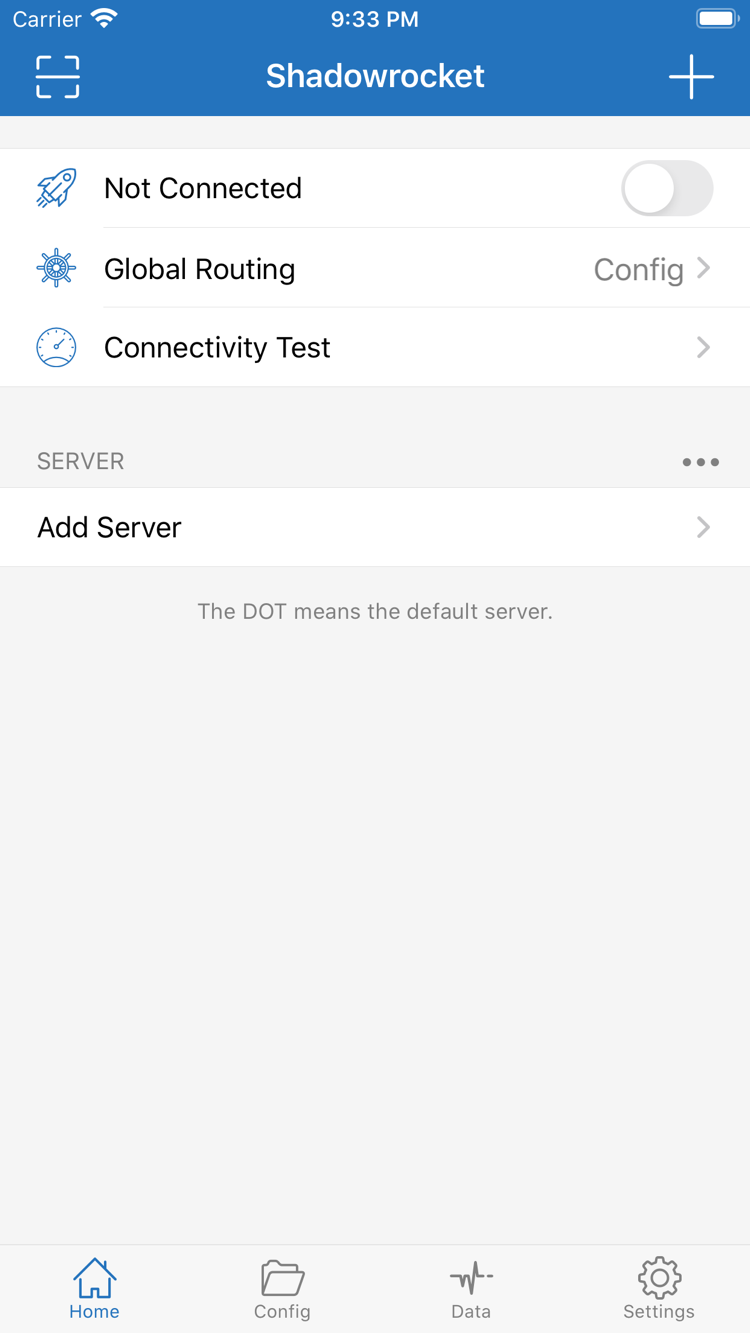
在 App Store 下載 Shadowrocket介面預覽 · 來自 App Store 商店頁
GENUINE
在 App Store 裡核對三處資訊,就能確認下載的是這款用戶端:開發者名稱、官方圖示、應用程式 ID。以下是核對方法與購買前值得了解的事實。
用戶端買斷 ≠ 線路套餐:付費購買的是用戶端本身,不包含任何節點、線路或流量。節點與訂閱請從你的服務商處取得;本站不提供、不販售、不推薦任何節點服務。
在 App Store 搜尋 Shadowrocket,開啟詳細頁後先看開發者欄位,應為 Shadow Launch Technology Limited;再看商店連結結尾的 id932747118;最後對照應用程式圖示——白底、藍紫描邊的火箭。
三處同時吻合,才是本說明站所指的這款用戶端。搜尋結果裡同名、近名的應用程式不少,只憑名稱容易裝錯;如果某一處對不上,直接返回搜尋結果重新確認。
App Store 的可見性與價格由目前登入的 Apple ID 所在店面決定,不同店面顯示的語言、貨幣與是否上架可能不同,系統需求也一律以該店面頁面上的標註為準。
購買前確認登入的是自己長期使用的 Apple ID,並確認店面的國家或地區設定與你的付款方式相符,避免出現付費之後無法在常用帳號上再次下載的情況。
購買完成後,同一 Apple ID 在 iPhone 與 iPad 上都能直接下載安裝;更換裝置或重裝系統時,在 App Store 的已購項目裡找到 Shadowrocket 重新下載即可,不需要再次付費。家人共享是否適用於本應用程式,以商店頁面的說明為準。
應用程式更新同樣走 App Store,可以在系統設定裡開啟自動更新,也可以手動更新。
一次性買斷付的是用戶端本身的使用權,不包含節點、線路或流量。用戶端買斷 ≠ 線路套餐:裝好應用程式之後,還需要從你的服務商處取得伺服器資訊或訂閱連結,把它們匯入用戶端,才能建立連線。
這份說明只講用戶端怎麼用,不涉及任何服務商的選擇與比較;訂閱過期、流量用盡這類問題,需要聯絡你的服務商處理。
FIRST RUN
下面四步假設你已經從自己的服務商處取得了訂閱連結或伺服器資訊。每一步只用到用戶端本身的介面,點哪裡、看到哪個介面詞、下一步做什麼,都按順序寫清楚。
首次開啟用戶端時,系統會跳出「Shadowrocket 想加入 VPN 設定」的提示,點允許並驗證 Face ID 或裝置密碼。這一步只是把用戶端的設定寫進系統 VPN 清單,此時還沒有任何伺服器可用,連線開關也還打不開。
如果誤點了不允許,到系統設定裡刪掉對應的 VPN 設定,再重新開啟應用程式觸發一次授權即可,不需要重新安裝。
在 Home 頁點右上角的加號:多條線路選 Subscribe,把服務商給你的訂閱連結整條貼進去並儲存,用戶端會立刻抓取一次,把連結裡的伺服器展開在 SERVER 分組裡;只有單台伺服器時選 Add Server,按服務商給的 Type、Host、Port、Password、Method 逐項填寫。
訂閱連結屬於你的帳號憑證,不要截圖外傳;連結帶有效期時,過期後回到服務商處重新取得。
在 SERVER 分組裡點選一條線路,前面的圓點變成選取狀態即生效。Global Routing 日常保持設定(Config),由規則表決定每條連線走 PROXY、DIRECT 還是 REJECT;需要做對照測試時臨時切到直連(Direct),測完記得切回設定(Config)。
規則表同樣來自你自己的設定,本站不提供任何規則訂閱位址。
把 Home 頁頂部的開關撥到開啟狀態,系統狀態列出現 VPN 標記,說明通道已經建立。接著點 Connectivity Test 看逐項測試結果與延遲讀數,再切到 Data 頁,確認按伺服器與按應用程式兩組數字會隨流量成長。
開關自動彈回時,按「授權 → 伺服器 → 規則」的順序逐項檢查:先確認設定已授權,再確認目前選取的伺服器可達,最後看規則表裡目標網域是否命中了 DIRECT 或 REJECT。
QUICK ANSWERS
四條最常被問到的問題,一句話給出結論;完整的分類問答在常見問題頁。
美區定價約 2.99 美元,一次性買斷,各店面依當地貨幣顯示,以 App Store 頁面標註為準。
沒有。用戶端買斷 ≠ 線路套餐,節點與訂閱需要從你的服務商處取得之後再匯入用戶端。
先確認訂閱連結是否仍然有效、裝置網路是否正常,再在訂閱項目上手動 Update;仍然失敗時依提示逐項排查,詳見常見問題頁的訂閱與節點匯入分類。
不需要。同一 Apple ID 購買一次即可在兩種裝置上安裝,換機後在已購項目裡重新下載即可。
BLOG
規則寫法、訂閱更新、流量統計與策略邊界,依主題整理成短文,方便對照排查。
說明 REJECT 在規則裡的命中順序與生效範圍,以及它對 HTTPS、應用程式內請求與網域前置的邊界,不承諾任何去廣告效果。
閱讀全文 →從服務商處取得訂閱連結後,手動更新與開啟時自動更新的設定位置,以及更新失敗時依提示逐項排查的先後順序。
閱讀全文 →解釋 Data 頁依伺服器與依應用程式兩組讀數分別統計什麼、單位怎麼看、為何與系統統計不一致,以及用它定位異常流量的順序。
閱讀全文 →